ポケCAD - DXFビューア
iPhone・iPadで DXF 図面をそのまま開き、ちょっとした書き込みや立体での確認、PDFでの共有ができるアプリです。アカウント登録は不要で、図面は端末(または iCloud Drive)にだけ保存されます。
1. 図面を開く
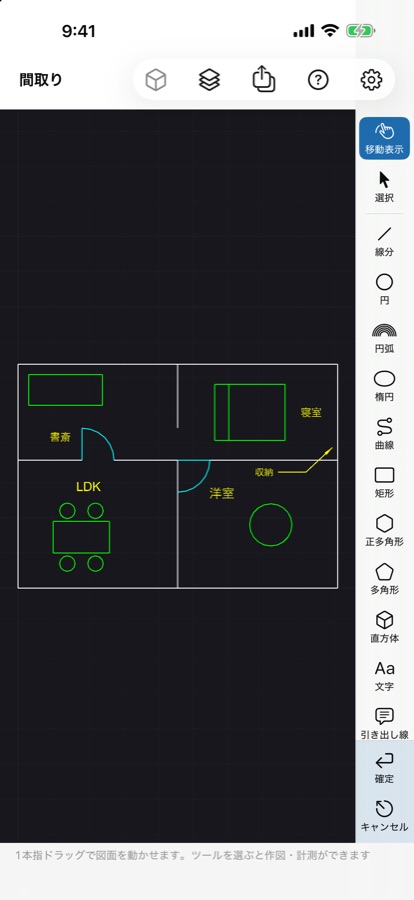
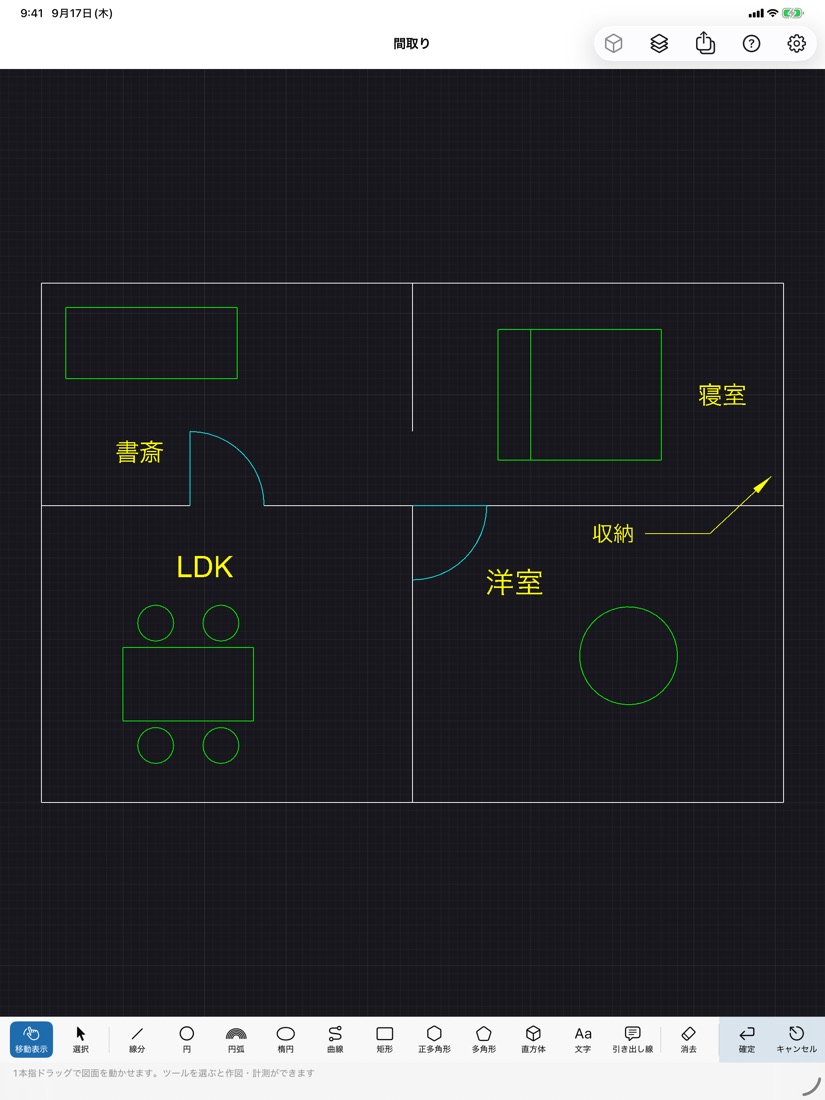
アプリを起動すると、ファイルの一覧が出ます。DXFファイル(.dxf)を選ぶとそのまま開けます。メールやファイルアプリで受け取ったDXFは、「共有」からこのアプリを選んでも開けます。
新しく描くときは、一覧の「書類を作成」を押します。
元のDXFファイルは書き換えません。書き込んだ内容は、このアプリの図面ファイル(.pcad)として保存されます。
2. 画面を動かす
- 1本指でドラッグ: 図面を動かします(ツールの列のいちばん上「移動表示」のとき)
- 2本指でドラッグ: どのツールを使っていても図面を動かせます
- 2本指でピンチ: 拡大・縮小します
iPhoneではツールの列が画面の右端に、iPadでは画面の下に並びます。
3. 描く・書き込む
線分・円・円弧・楕円・曲線・矩形・正多角形・多角形・文字・引き出し線が使えます。ツールを選んで、図面の上をタップしていきます。
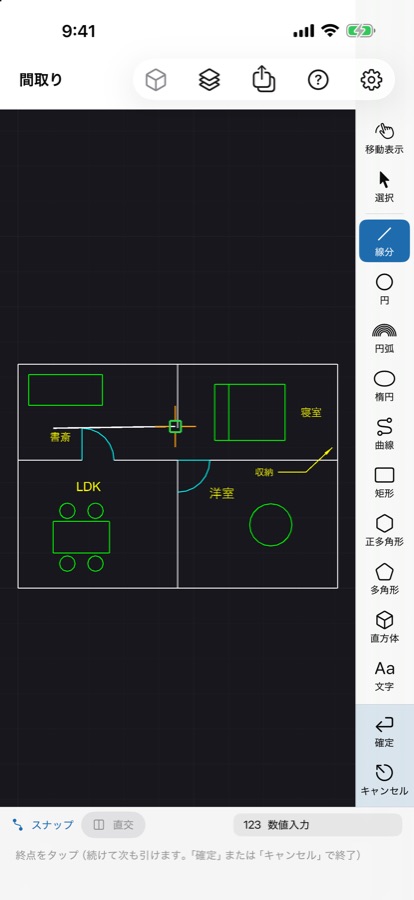
点はドラッグでも置けます。指を置いたまま動かすと、置かれる位置(橙の十字)と、その点で決まる形が表示され、指を離した位置で決まります。
図形の端点・中点・中心・交点やグリッドの近くでは自動で吸い付き、緑の四角が出ます。
点が指に隠れて見えにくいときは、右上の歯車(設定)→「ドラッグで置く点を指の上にずらす」をオンにしてください。
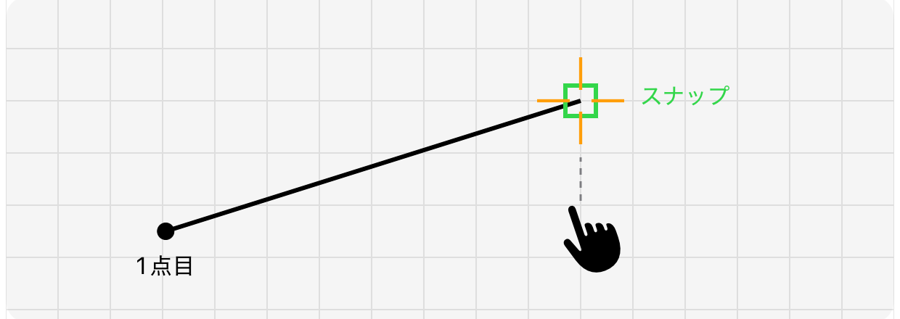
1点目 → 動かしている間は線の形が見える → スナップ先に緑の四角
ツールごとの点の置き方
- 線分: 始点 → 終点(続けて次の線も引けます)
- 円: 中心 → 半径の位置
- 円弧: 始点 → 円弧が通る点 → 終点
- 楕円: 中心 → 軸の端 → もう一方の軸の幅
- 曲線: 通る点を順に置き、確定 で終わり。最初の点をタップすると閉じます
- 多角形: 頂点を順に置き、最初の点をタップするか 確定 で閉じます
- 文字: 置きたい位置をタップすると、その場に入力欄が出ます。すでにある文字をタップすると書き直せます
- 引き出し線: 矢印の先 → (折る点)→ 文字の位置 → 確定 で文字を入力
数値で正確に描くには、画面下の「数値入力」を押します(長さ 100、角度付き 100<45、座標 50,30、前の点から @10,5)。「直交」をオンにすると縦横だけに引けます。
4. 高さや辺の数を入れる
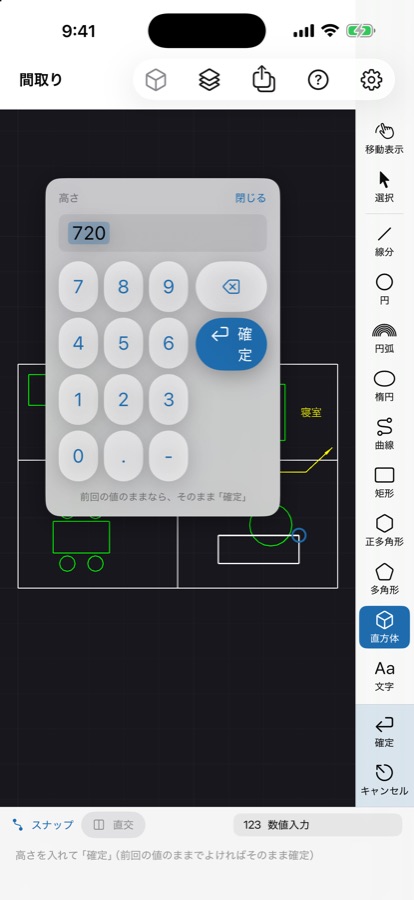
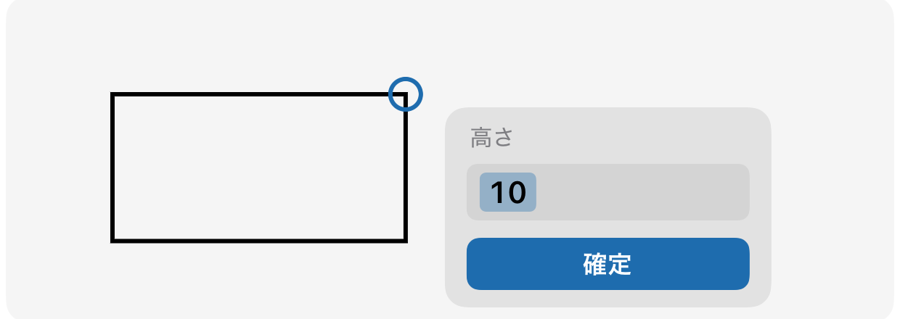
直方体の高さや正多角形の辺の数のように、図面の上では指せない数値は、最後の点を置くとその近くに入力欄が出ます。
前回の値が選ばれた状態で出るので、同じでよければそのまま 確定、変えるときは数字を押すと置き換わります。入力中は形も値に合わせて変わります。
キャンセル を押すと、最後の点を置く前に戻ります。
5. 立体で見る
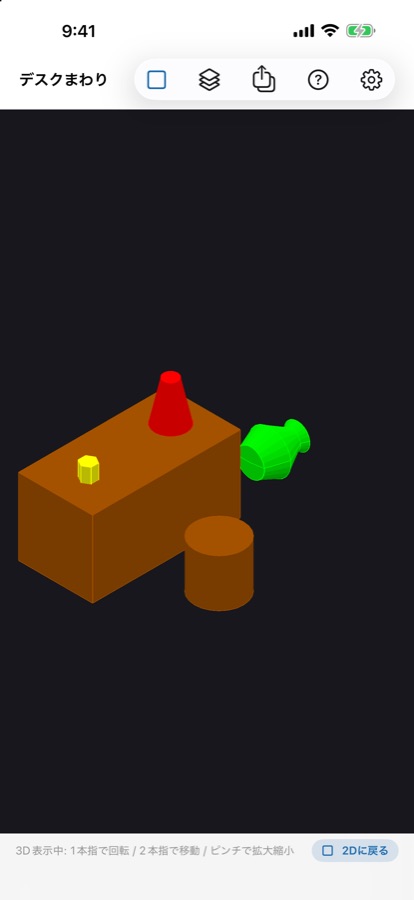
押し出し: 閉じた図形(矩形・円・楕円・多角形・閉じた曲線)を選ぶと、ツールの列に「押し出し」が出ます。形(柱・錐・錐台)と高さを決めると立体になり、自動で3D表示に切り替わります。
回転体: 閉じた図形を選んで「回転体」を押し、回転の軸を2点タップします。
直方体: 底面の2点を置き、高さを入れます。
3D表示では1本指で回り込めます(見るだけです)。「2Dに戻る」で元の位置に戻ります。
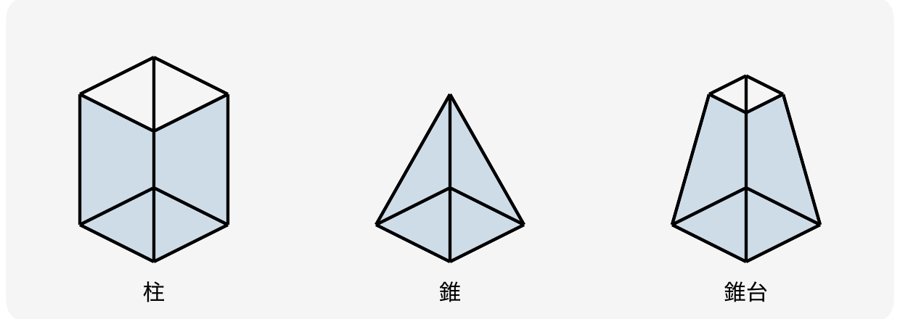
押し出しの形。錐台は上面を底面の何%にするかを入れます
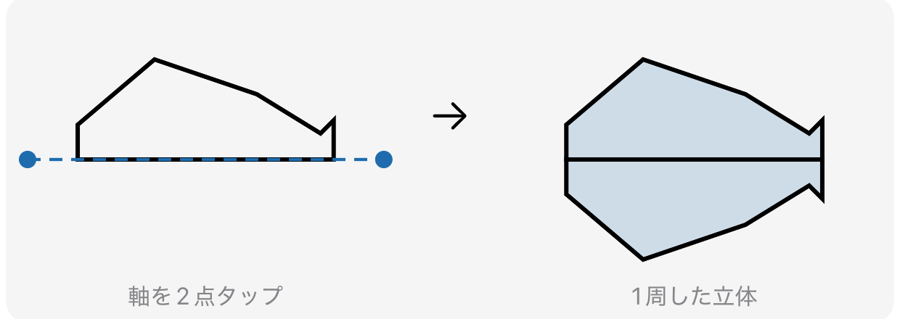
回転体は、軸の片側に描いた形を軸のまわりに1周させます。図形が軸をまたいでいると作れません
6. PDFで共有する
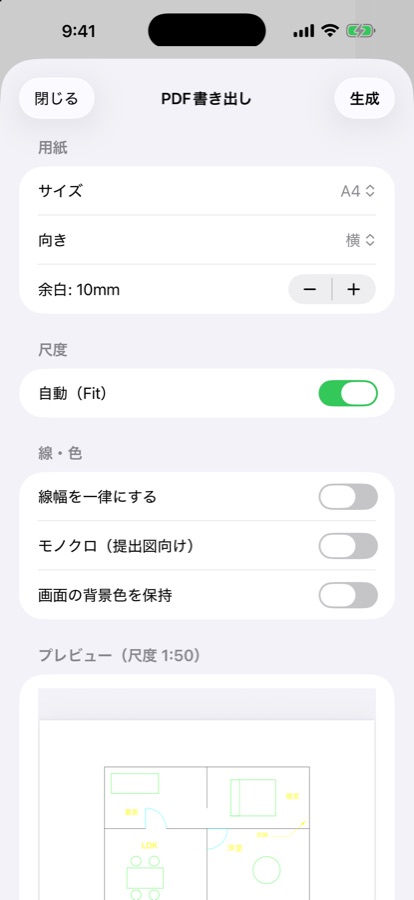
右上の書き出しボタン(PDF書き出し)を押し、用紙サイズ・向き・尺度・線の太さを選んで「生成」を押すと、プレビューが出ます。「共有」からメールやファイルアプリへ送れます。
提出用には「モノクロ」がおすすめです。
7. 分からなくなったら
ツールの列の端にある色の付いた場所の キャンセル を押すと、「打った点を戻す → ツールを戻す → 選択を解除」の順に1段ずつ戻ります。分からなくなったら連打すれば最初の状態(移動表示)に戻り、それ以上押しても何も起きません。
アプリ内でも、右上の ? から図解つきの使い方を見られます。
よくある質問
DWGファイルは開けますか?
開けません。DXF形式(.dxf)に対応しています。お使いのCADでDXFとして書き出してから開いてください。
文字が化けます
Shift_JIS(CP932)・UTF-8のDXFに対応しています。それでも化ける図面があれば、差し支えない範囲でファイルをお送りいただけると調査できます。
表示されない図形があります
ハッチング(HATCH)やマルチ引出線(MLEADER)など、まだ読めない図形があります。図面を開いたときに上に出るお知らせ、または右上の「取り込み結果」から、読めなかった図形とその理由を確認できます。
書き込んだ図面はどこに保存されますか?
ファイルの一覧で選んだ場所(この端末、または iCloud Drive)に、.pcad 形式で自動保存されます。元のDXFは書き換えません。
アカウント登録やインターネット接続は必要ですか?
アカウント登録は不要です。図面の表示・編集はオフラインでできます。広告の表示にはインターネット接続を使います。
広告はどこに出ますか?
図面を編集する画面には出しません。PDF書き出しの画面と設定画面の下部にバナーが出るほか、PDFを共有し終えたあとに全画面の広告が出ることがあります(1日1回まで。使い始めてから3日間は出ません)。